
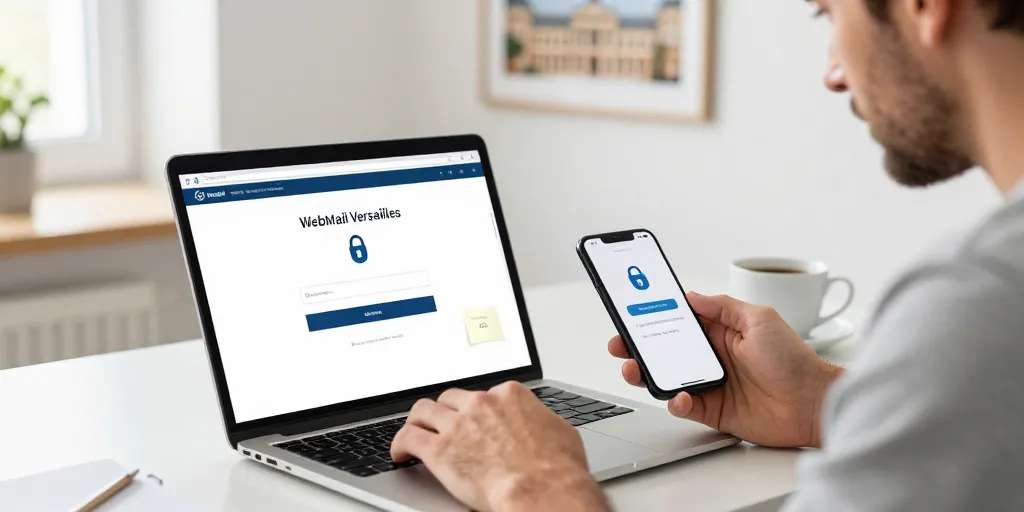
Accéder vite au webmail
- Connexion : passer par Colibris en SSO pour ouvrir la boîte mail rapidement et sécuriser l’accès et garder le lien favori.
- Activation : suivre Ariane ou Colibris pour récupérer le pnom et remplacer le mot de passe initial immédiatement.
- Sécurité : activer la double authentification si possible, gérer les sessions actives et contacter le support en cas de blocage.
Le webmail de l’académie de Versailles s’ouvre via le portail Colibris en SSO et permet un accès direct à votre courrier professionnel en quelques clics. Suivez le lien officiel pour vous connecter rapidement et sécuriser votre compte avant d’envoyer ou recevoir des messages sensibles. La suite de cet article explique pas à pas la connexion, l’activation du pnom et les gestes de sécurité indispensables.
Le guide rapide pour accéder au webmail de l’académie de Versailles.
Cliquez sur le bouton ci‑dessous pour ouvrir la page officielle de connexion Colibris. Se connecter . Suivez les étapes SSO listées pour accéder immédiatement à votre boîte mail.
Étape 1: saisissez votre identifiant pnom (exemple: pierre.dupont). Étape 2: entrez le mot de passe temporaire fourni par votre établissement et changez‑le immédiatement. Étape 3: validez l’authentification et attendez la redirection vers la messagerie.
Le chemin officiel pour se rendre sur la page de connexion Colibris ou Ariane.
Accédez directement via l’URL https://colibris.ac-versailles.fr pour l’authentification SSO Colibris ou via le portail Ariane pour les services RH et activation. Le bouton de connexion officiel est bleu et souvent intitué « colibris / connexion », ce qui facilite la repérabilité sur mobile et bureau. Utilisez le deep link du portail dans vos favoris pour gagner du temps lors des connexions quotidiennes.
| service | url | utilisateurs concernés |
|---|---|---|
| webmail académique | https://colibris.ac-versailles.fr | enseignants, personnels administratifs |
| colibris (sso) | https://colibris.ac-versailles.fr/connexion | authentification centralisée du personnel |
| ariane (portail) | https://www.ac-versailles.fr/portail/ariane | gestion des services RH et accès initiaux |
| support dsi | portail intranet établissement | réinitialisation, incidents techniques |
La procédure d’activation et format d’identifiant pnom pour premiers accès.
Votre identifiant académique suit le format pnom, généralement prénom.nom en minuscule sans accents. L’établissement communique un mot de passe temporaire lors de l’affectation ou via Ariane; vous devez le remplacer à la première connexion. Conservez une capture d’écran du message d’activation et visionnez la courte vidéo tutorielle fournie par l’académie si vous avez un doute.
1/ activation : ouvrez Ariane ou Colibris et suivez l’option « activation compte » pour générer le mot de passe initial. 2/ changement : changez le mot de passe dans les 24 heures pour respecter la politique académique. 3/ validation : testez l’accès web et mobile puis configurez la récupération par mail alternatif ou numéro de téléphone.
Après l’accès initial, passez directement aux mesures de sécurité et aux procédures de dépannage pour éviter un blocage pendant une période d’enseignement. Les paragraphes suivants listent les recours rapides et les paramètres recommandés pour les appareils mobiles.
La sécurité et dépannage pour sécuriser et restaurer rapidement l’accès au webmail.
La rubrique mot de passe oublié se trouve sur la page Colibris et propose un parcours de réinitialisation en self‑service. Vous pouvez aussi contacter le support local de votre établissement pour une intervention manuelle si le self‑service échoue. Activez la double authentification si elle est proposée pour protéger votre compte contre les compromissions.
Ajoutez les contacts du service informatique dans vos favoris et conservez une copie imprimable des instructions de récupération pour le personnel. Incluez la mention du numéro de téléphone, de l’adresse mail de la DSI et d’un responsable informatique dans cet encart imprimable.
La réinitialisation du mot de passe et recours au support informatique local.
Utilisez d’abord le service de réinitialisation automatique via Colibris. Si la procédure automatique échoue, contactez le support local en indiquant votre identifiant pnom, une pièce d’identité et le numéro d’établissement. Les délais varient selon l’établissement; prévoyez habituellement 24 à 48 heures en période scolaire pour une intervention standard.
1/ self‑service : réinitialisation via Colibris avec code envoyé sur adresse secondaire. 2/ support établissement : formulaire ou appel au DSI avec pièces justificatives. 3/ escalade : si besoin, la DSI académique prend le relais pour les dossiers bloqués.
Les bonnes pratiques de sécurité et configuration mobile pour protéger les comptes.
Choisissez un mot de passe long et unique et changez‑le après activation pour limiter les risques. Activez l’authentification à deux facteurs si l’académie le propose et vérifiez les sessions actives régulièrement pour détecter un accès non autorisé. Déconnectez‑vous systématiquement sur des postes publics et supprimez l’accès des appareils perdus via le portail Colibris.
1/ protocole : préférez Exchange ActiveSync ou IMAP sécurisé avec SSL/TL2/ serveur : utilisez l’adresse fournie par le service académique et ports chiffrés (IMAP 993, HTTPS 443). 3/ sauvegarde : exportez contacts et agendas et conservez une copie chiffrée hors ligne.
FAQ : incluez une section structurée dans votre intranet pour pnom et mot de passe oublié, intégrez des captures d’écran pas‑à‑pas et une vidéo tutorielle courte. Ajoutez le balisage Schema FAQ et ContactPoint sur la page support pour améliorer la recherche et accélérer les prises de contact. Un encart imprimable pour le service informatique facilite la distribution aux équipes sur site.