
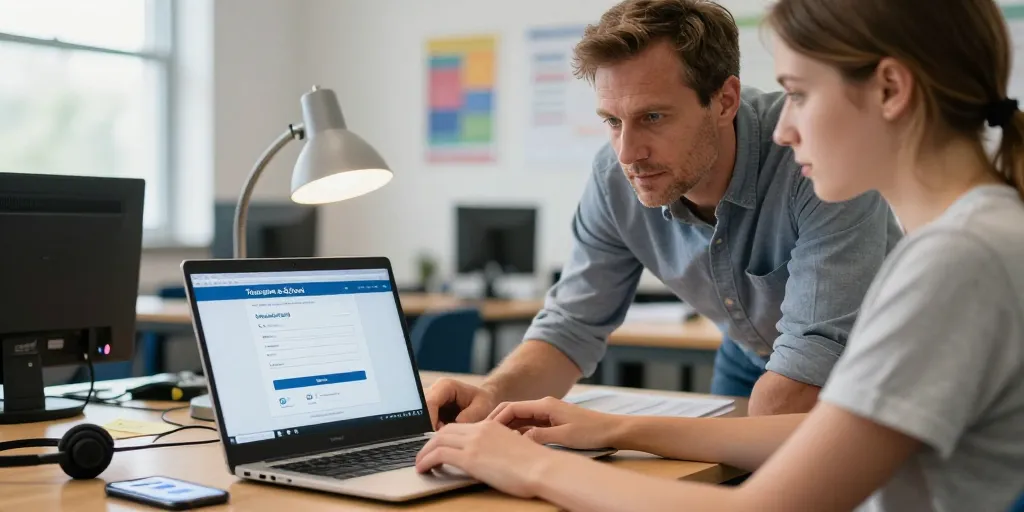
Accès touraine portail
- Portail : le portail centralise les services numériques pour parents et élèves et affiche un bouton Se connecter visible.
- Authentification : educonnect assure l’authentification unique tandis que Pronote reste dédié à la vie scolaire pour notes et emplois du temps.
- Dépannage : vérifier les fenêtres de maintenance, mettre à jour le navigateur, vider le cache et contacter rapidement la vie scolaire si blocage.
Le portail Touraine e School dessert les collèges d’Indre‑et‑Loire et donne accès aux services numériques pour parents et élèves. Vous pouvez vous connecter immédiatement via le bouton Se connecter du portail pour suivre les notes, l’emploi du temps et les messages officiels. Cet article explique comment accéder au portail, se connecter avec Educonnect ou Pronote et résoudre les problèmes les plus fréquents.
Le portail Touraine e School et les accès principaux pour parents et élèves en Indre‑et‑Loire
Se connecter : le lien apparaît en haut de la page d’accueil pour un accès rapide. Le portail affiche une maintenance hebdomadaire prévue le dimanche 2h–5h, pendant laquelle l’authentification peut être interrompue. Le Conseil départemental et l’académie signent les pages d’information pour garantir la provenance et la protection des données.
- 1/ Visibilité du lien : le bouton de connexion reste placé au-dessus de la ligne de flottaison pour réduire le temps d’accès.
- 2/ Choix d’authentification : Educonnect sert d’authentification unique, Pronote reste dédié à la vie scolaire.
- 3/ Source officielle : vous vérifiez la mention du Conseil départemental pour confirmer l’origine du service.
Le mode de connexion via Educonnect et ses étapes claires pour se connecter
Educonnect centralise l’accès aux services éducatifs nationaux. Vous utilisez l’URL educonnect.education.gouv.fr pour démarrer la connexion. La procédure prend en moyenne 2 à 5 minutes pour un parent qui possède déjà ses identifiants.
- 1/ Page Educonnect : vous allez sur educonnect.education.gouv.fr, vous repérez le champ identifiant, vous entrez votre identifiant fourni par l’établissement.
- 2/ Champs de connexion : vous saisissez le mot de passe dans le champ dédié et vous cliquez sur valider pour accéder au portail.
- 3/ Compte adapté : vous vérifiez si vous utilisez un compte parent ou un compte élève, car les droits diffèrent entre consultation et actions administratives.
Vous gérez les cookies et le navigateur pour éviter les erreurs d’authentification. Un navigateur à jour et les cookies activés réduisent les blocages. Si une erreur survient, vous videz le cache puis vous réessayez.
La connexion alternative avec identifiant Pronote et l’interopérabilité expliquée
Pronote reste l’outil principal pour les emplois du temps, les absences et les notes détaillées. Vous accédez à Pronote via un lien direct ou depuis l’ENT si votre établissement a activé l’interopérabilité. L’application mobile Pronote propose des notifications en temps réel pour suivre la vie scolaire.
- 1/ Usage de Pronote : vous consultez les bulletins et l’emploi du temps dans Pronote, surtout pour le suivi quotidien.
- 2/ Compatibilité mobile : vous installez l’application iOS / Android pour recevoir alertes et consulter rapidement.
- 3/ Synchronisation ENT : vous vérifiez la synchronisation entre Pronote et l’ENT si l’établissement demande une double authentification.
| méthode d’accès | url ou store | fenêtre de maintenance | délai de synchronisation moyen |
|---|---|---|---|
| Educonnect | educonnect.education.gouv.fr | dimanche 2h–5h | immédiat à 5 min |
| Pronote | lien direct / ENT | lundi 1h–3h | immédiat à 15 min |
| Application mobile | App Store / Play Store | hebdomadaire selon la version | instantané |
| SSO départemental | portail départemental | variable selon collège | variable (quelques minutes) |
La plupart des problèmes viennent d’identifiants erronés, d’un navigateur obsolète ou d’un mot de passe oublié. Vous trouverez ci‑dessous des procédures rapides, une mini FAQ et les contacts utiles pour la vie scolaire. Une vidéo tutorielle de 60 secondes aide souvent à résoudre le problème le plus courant.
Le dépannage des problèmes de connexion fréquents et les procédures de récupération rapides
Le support du collège reste le premier contact pour les comptes bloqués. Vous notez les numéros et les horaires de la vie scolaire sur la page d’aide du portail. La FAQ rassemble les questions récurrentes et un guide vidéo de 60 secondes simplifie les actions.
- 1/ Mauvais identifiants : vous réinitialisez via Educonnect ou vous contactez la vie scolaire si la réinitialisation échoue.
- 2/ Problème navigateur : vous mettez à jour le navigateur, vous activez les cookies et vous relancez la connexion.
- 3/ Classe virtuelle vide : vous vérifiez les permissions de caméra et micro et vous testez un autre navigateur.
Le guide pas à pas pour réinitialiser un mot de passe et récupérer l’accès
Educonnect propose une procédure de récupération par courriel ou SMVous commencez par cliquer sur « mot de passe oublié » puis vous suivez les instructions envoyées à l’adresse associée au compte. Le message arrive généralement en quelques minutes, parfois sous 2 heures selon la charge du serveur.
- 1/ Adresse vérifiée : vous contrôlez l’adresse mail liée au compte pour éviter la non‑réception.
- 2/ Mot de passe conforme : vous créez un mot de passe recommandé d’au moins 12 caractères avec majuscule, minuscule, chiffre et un caractère spécial.
- 3/ Récupération via le collège : vous préparez une pièce d’identité et l’autorisation parentale si la réinitialisation nécessite une intervention administrative.
La liste des erreurs courantes et les solutions rapides pour rejoindre la classe virtuelle
Les problèmes de streaming viennent souvent d’un navigateur non supporté ou de permissions bloquées. Vous testez une connexion filaire si le Wi‑Fi est instable et vous fermez les applications gourmandes en bande passante. La caméra et le micro demandent l’autorisation explicite du navigateur pour fonctionner pendant la classe virtuelle.
- 1/ Vérification du navigateur : vous mettez à jour Chrome, Edge ou Firefox et vous relancez la session.
- 2/ Permissions caméra/micro : vous ouvrez les paramètres du site dans le navigateur et vous autorisez l’accès à la caméra et au micro.
- 3/ Connexion filaire : vous branchez un câble Ethernet ou vous utilisez le réseau de l’établissement en cas d’instabilité.
Utilisez le bouton Se connecter du portail pour tenter l’accès immédiatement. Consultez la FAQ intégrée et la vidéo de 60 secondes pour les diagnostics rapides. Contactez la vie scolaire de votre collège pour une aide personnalisée si nécessaire.