
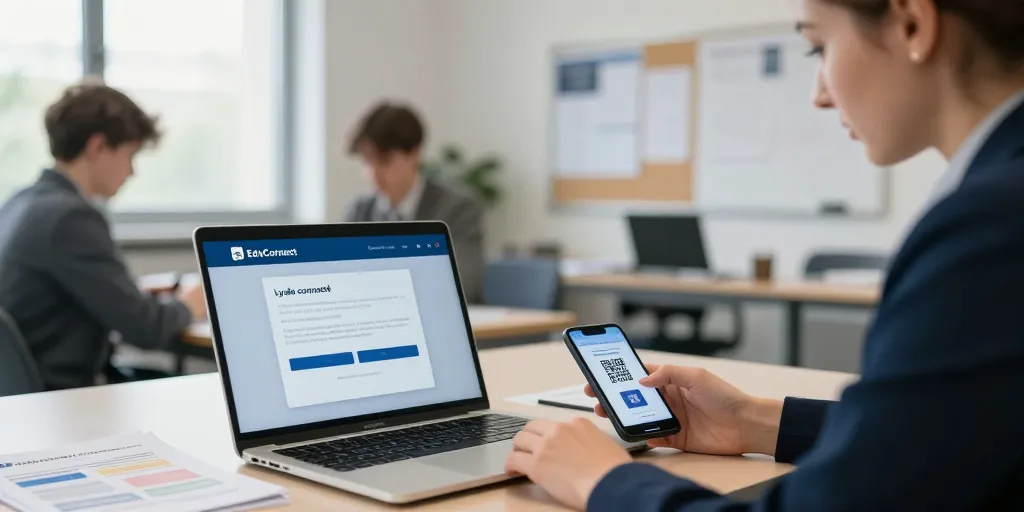
Activation express educonnect
- Identifiants reçus le lycée envoie identifiant et code provisoire et EduConnect permet d’activer le compte en moins de dix minutes.
- Préparation indispensable avoir identifiant, code provisoire, mail ou mobile et navigateur à jour évite les allers retours et accélère la validation.
- Dépannage rapide tester un autre navigateur, vérifier les spams, réinitialiser via EduConnect ou contacter le secrétariat.
Le lycée envoie généralement un identifiant et un code provisoire lors de la rentrée. Pour activer un compte Lycée Connecté en moins de 10 minutes, suivez EduConnect, saisissez le code fourni, créez un mot de passe solide et validez par mail ou SMAprès activation, Pronote, Pix et l’application mobile se lient via le connecteur de l’ENT pour un accès immédiat.
Le parcours d’activation initiale via EduConnect pour un élève ou un parent pressé
Objectif : ouvrir le compte et accéder aux services en moins de 10 minutes. Accédez à la page EduConnect : https://educonnect.education.gouv.fr depuis votre navigateur mobile ou PVérifiez le mail du lycée ou la fiche de rentrée pour l’identifiant et le code provisoire.
1/ ouvrir EduConnect : saisir l’URL ou cliquer sur le lien reçu par mail. 2/ entrer les identifiants : taper l’identifiant établissement et le code élève ou parent. 3/ finaliser : créer un mot de passe, valider par mail ou SMS et noter les infos pour la suite.
Le matériel et les identifiants nécessaires pour préparer l’activation sans erreur
Préparer le matériel évite les allers-retours. Ayez sous la main l’identifiant lycée, le code élève ou provisoire, une adresse e‑mail active ou un numéro de téléphone associé, et un appareil avec un navigateur à jour. Activez les cookies et assurez-vous de recevoir les mails sur l’adresse fournie.
| élément | où le trouver | délai ou format |
|---|---|---|
| identifiant lycée | mail du secrétariat ou fiche de rentrée | format alphanumérique, ex. établissement_123 |
| code élève provisoire | document papier remis en main propre | valide 7 à 30 jours selon l’établissement |
| adresse e‑mail ou mobile | déclarée au dossier famille | doit recevoir mail de validation en quelques minutes |
| navigateur | Chrome, Edge, Safari recommandés | dernier update conseillé pour sécurité et affichage |
Vérification rapide : si le code ne passe pas, testez un autre navigateur ou le mode privé. Si le mail de validation n’arrive pas, regardez les spams et la bonne orthographe de l’adresse. En cas d’erreur persistante, contactez le secrétariat du lycée.
Le déroulé d’activation pas à pas avec indications web mobile et conseils de sécurité
Ouvrez EduConnect sur mobile ou PSaisissez l’identifiant établissement puis le code provisoire. Créez un mot de passe robuste de 12 caractères minimum avec majuscules, chiffres et caractère spécial, puis confirmez-le.
1/ validation : cliquez sur le lien reçu par mail ou entrez le code SMS pour valider le compte. 2/ profil : complétez les informations parentales ou élèves pour la récupération. 3/ sécurité : activez la double vérification si l’établissement l’autorise et notez le mot de passe dans un gestionnaire sécurisé.
Activation faite, vous verrez l’ENT avec les services disponibles. Gardez le mail de confirmation pendant quelques jours. La suite de l’article traite des problèmes fréquents et de l’accès à Pronote et Pix.
Le dépannage et l’accès aux services secondaires après activation pour Pronote et Pix
Les incidents courants concernent le mot de passe, les comptes bloqués et la liaison Pronote. Avant d’appeler le support, testez quelques solutions simples. L’objectif : rétablir l’accès en quelques minutes ou savoir quand solliciter l’administrateur ENT.
Le guide rapide pour résoudre mot de passe oublié compte bloqué et erreurs courantes
1/ réinitialisation via EduConnect : utilisez le lien « mot de passe oublié » sur la page EduConnect pour recevoir un lien de réinitialisation. Si le mail n’arrive pas, vérifiez les spams et la bonne adresse fournie au lycée. Contactez le secrétariat si le lien est expiré.
2/ vérification cookies : activez les cookies et javascript sur votre navigateur. Un blocage empêche souvent la validation ou la synchronisation des services. Essayez ensuite une reconnexion propre.
3/ tester un autre navigateur : passez de Chrome à Edge ou Safari pour éliminer un bug local. Le mode invité du navigateur permet aussi de vérifier si une extension bloque le site. Si l’accès revient, videz le cache ou désactivez les extensions problématiques.
4/ compte bloqué : respectez le délai de sécurité si le système bloque après plusieurs tentatives. Si le blocage persiste, demandez l’intervention de l’administrateur ENT du lycée. Préparez l’identifiant et la copie d’écran de l’erreur avant l’appel.
5/ pronote ou app non visibles : vérifiez le profil affiché dans l’ENT et la présence du connecteur Pronote. Mettez à jour l’application Lycée Connecté depuis Google Play ou l’App Store et reconnectez-vous via EduConnect. Pour Pix, confirmez l’activation du compte depuis l’espace élève.
La mise en place des applications Pronote Pix et Moodle depuis l’espace Lycée Connecté
Accédez à la rubrique services de l’ENT pour lier Pronote via le connecteur fourni par l’éditeur (Index‑Education). Pour Pix, cliquez sur l’icône « Pix » et suivez la procédure d’activation ; la certification apparaît dans le tableau de bord. Pour Moodle, utilisez l’onglet formation et importez les ressources ou vidéos proposées par le lycée.
La plupart des lycées proposent des tutoriels PDF et vidéos disponibles dans la section aide de l’ENLes guides ministériels sont téléchargeables sur education.gouv.fr pour les procédures standard. Consultez ces ressources avant d’appeler le support pour gagner du temps.